【概要】
最新のおじどうさん(v1.40.3)にアップグレードされたお客様で、今まで動作していたシナリオが一部、正常動作しなくなる事象が発生しております。
該当するシナリオ、正常動作しなくなる理由、および回避方法をご案内致します。
【正常動作しなくなるシナリオ】
下記の条件を全て満たしているシナリオは、おじどうさん(v1.40.3)をもって、正常動作しなくなる可能性がございます。
- 「ブラウザ起動(ユーザ情報引継ぎ)」コマンドを使っている
- 「ブラウザ起動(ユーザ情報引継ぎ)」コマンドで、Google Chrome v136を起動している
- 「ブラウザ起動(ユーザ情報引継ぎ)」コマンドの設定で、「プロファイルパス」の設定欄が空である、もしくは標準的なプロファイルパス(※)が設定されている。
【正常動作しなくなる理由】
Google Chrome(v136)の仕様変更により、ウェブドライバーなどでGoogle Chromeの自動操作を行う際に、標準的なプロファイルパスを引き継げなくなりました。
セキュリティを考慮しての仕様変更とされています。
https://developer.chrome.com/blog/remote-debugging-port
そのため、おじどうさんから「ブラウザ起動(ユーザ情報引継ぎ)」コマンドを使ってGoogle Chrome(v136)を起動すると、標準的なプロファイルパスを設定されているシナリオは動作しなくなる事象が発生します。
https://developer.chrome.com/blog/remote-debugging-port
そのため、おじどうさんから「ブラウザ起動(ユーザ情報引継ぎ)」コマンドを使ってGoogle Chrome(v136)を起動すると、標準的なプロファイルパスを設定されているシナリオは動作しなくなる事象が発生します。
【回避方法】
下記の手順で、非標準的なプロファイルパスを設定することで、「ブラウザ起動(ユーザ情報引継ぎ)」は正常動作します。
- Google Chromeを閉じる。
- 普段お使いのGoogle Chromeのユーザデータフォルダを、非標準的な場所に複製する。
例)
「 C:\Users\<ユーザー名>\AppData\Local\Google\Chrome\User Data 」を、
「 C:\Users\<ユーザー名>\Documents\Chrome\User Data 」にコピーする。 - コマンドプロンプト(cmd)を起動する。
- コマンドプロンプトで、次のコマンドを入力し、実行する。すると、Chromeが新しいプロファイルパスを使って起動する。
start chrome --user-data-dir="C:\Users\<ユーザー名>\Documents\Chrome\User Data"
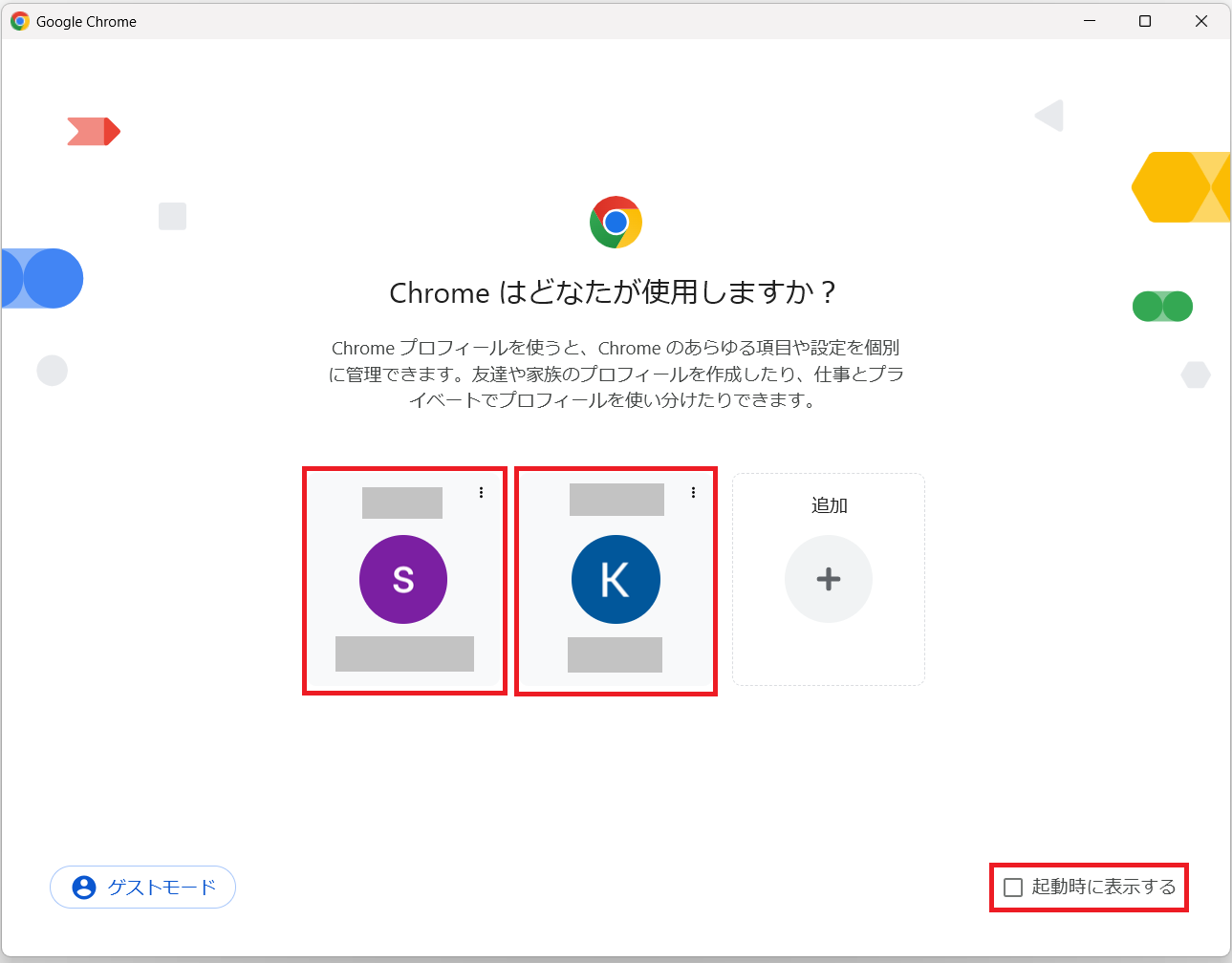
※注:--user-data-dir=の後のパスには、②で複製したパスを入力する。「""」も必要である。 - ④の手順でChromeが起動したら、画面を確認する。もし下記のようなプロファイル選択画面が出てきた場合、右下の「起動時に確認する」チェックボックスのチェックを外して、使いたいプロファイル名をクリックする。もし画面が現れなかった場合、⑥に進む。
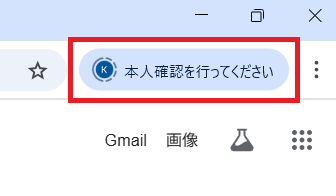
6.もしGoogleアカウント利用のプロファイルをお使いの場合は、
右上に「本人確認を行ってください」ボタンが表示される、それをクリックし、
Chromeの画面通りにGoogleアカウントの本人確認を進める。
もしGoogleアカウントを利用していない場合は、⑧に進む。
7.Google Chromeを閉じる。
8.おじどうさんのシナリオ内でお使いの「ブラウザ起動(ユーザ情報引継ぎ)」
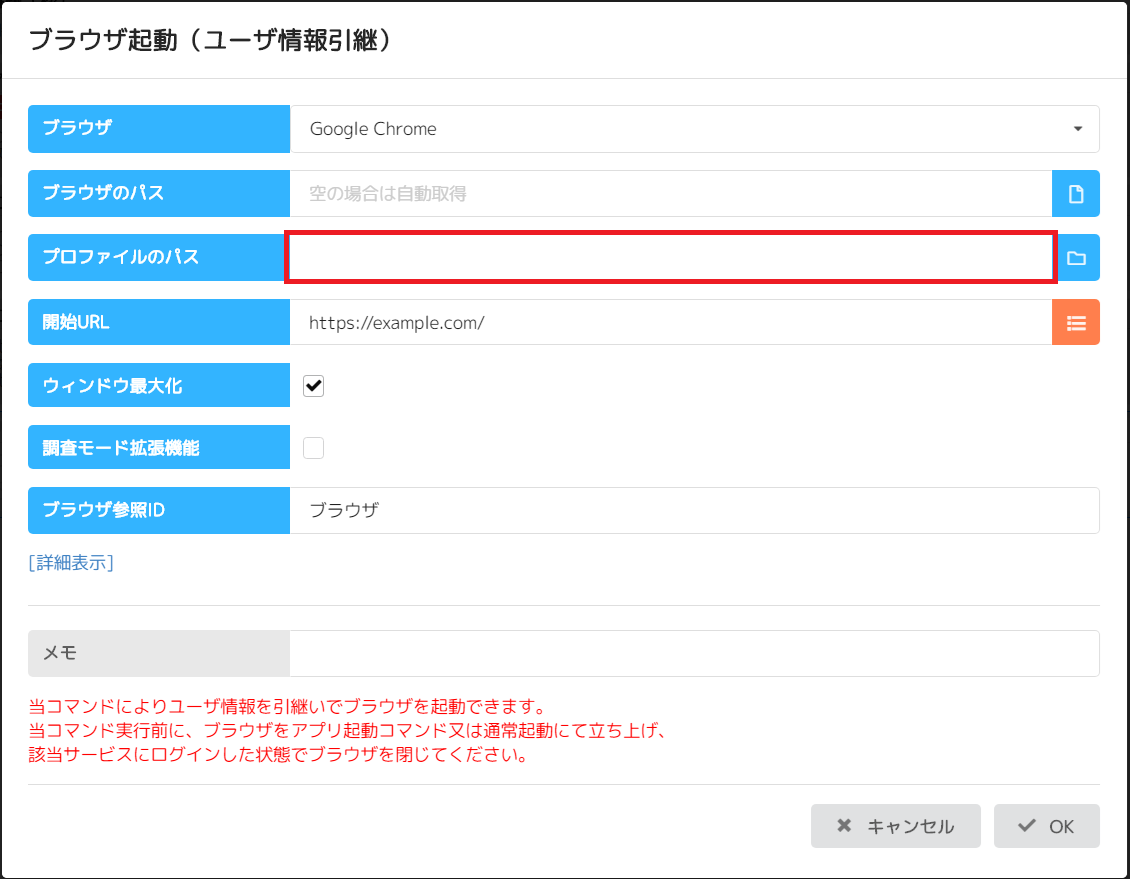
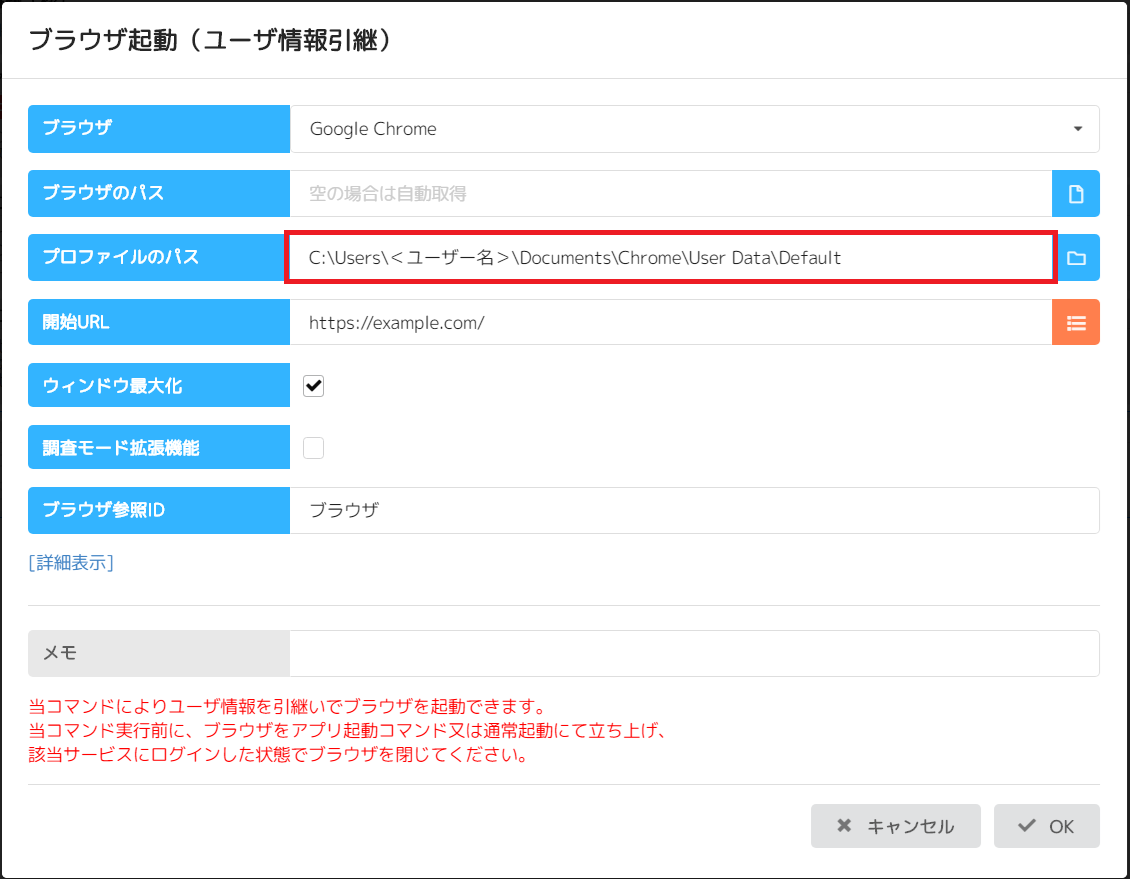
コマンドの「プロファイルパス」を、②の複製先のフォルダに設定する。
今まで空欄だった場合は、「\Default」を付け足す。
今まで「\Profile 1」などを使っていた場合は、「\Profile 1」を付け足す。
例)「 C:\Users\<ユーザー名>\Documents\Chrome\User Data\Default 」
例)「 C:\Users\<ユーザー名>\Documents\Chrome\User Data\Profile 1 」
※注:必ず「\Default」や「\Profile 1」を付け足すこと
変更前の例
変更後の例
上記の手順を実施していただくことでGoogle Chrome(v136)でユーザ情報を引き継いだ場合でも、ブラウザはエラーなく起動するようになります。
ただし、実際には新しいプロファイルが作成されているため、各サイトへの再ログインを行っていただきCookieの再構築が必要となります。
この度は、ご迷惑をおかけして大変申し訳ございません。
本件に関してサポートを希望される方は、おじどうさんアプリの右上メニュー内にある「サポートサイト」より問い合わせをお願いいたします。
引き続きよろしくお願いいたします。
本件に関してサポートを希望される方は、おじどうさんアプリの右上メニュー内にある「サポートサイト」より問い合わせをお願いいたします。
引き続きよろしくお願いいたします。