【概要】
最新のおじどうさん(v1.45.2)にアップグレードされたお客様で、今まで動作していたシナリオが一部、正常動作しなくなる事象が発生しております。該当するシナリオ、正常動作しなくなる理由、および回避方法をご案内致します。
【正常動作しなくなるシナリオ】
下記の条件を全て満たしているシナリオは、おじどうさん(v1.45.2)をもって、正常動作しなくなる可能性がございます。
- 「ブラウザ起動(ユーザ情報引継ぎ)」コマンドを使っている
- 「ブラウザ起動(ユーザ情報引継ぎ)」コマンドで、Microsoft Edge v150を起動している
- 「ブラウザ起動(ユーザ情報引継ぎ)」コマンドの設定で、「プロファイルパス」の設定欄が空である、もしくは標準的なプロファイルパス(※)が設定されている。
【正常動作しなくなる理由】
Microsoft Edge(v150)の仕様変更により、ウェブドライバーなどでMicrosoft Edgeの自動操作を行う際に、標準的なプロファイルパスを引き継げなくなりました。セキュリティを考慮しての仕様変更とされています。
そのため、おじどうさんから「ブラウザ起動(ユーザ情報引継ぎ)」コマンドを使ってMicrosoft Edge(v150)を起動すると、標準的なプロファイルパスを設定されているシナリオは動作しなくなる事象が発生します。
そのため、おじどうさんから「ブラウザ起動(ユーザ情報引継ぎ)」コマンドを使ってMicrosoft Edge(v150)を起動すると、標準的なプロファイルパスを設定されているシナリオは動作しなくなる事象が発生します。
【回避方法】
下記の手順で、非標準的なプロファイルパスを設定することで、「ブラウザ起動(ユーザ情報引継ぎ)」は正常動作します。
- Microsoft Edgeを閉じる。
- 普段お使いのMicrosoft Edgeのユーザデータフォルダを、非標準的な場所に複製する。
例)
「 C:\Users\<ユーザー名>\AppData\Local\Microsoft\Edge\User Data 」を、
「 C:\Users\<ユーザー名>\Documents\Edge\User Data 」にコピーする。 - コマンドプロンプト(cmd)を起動する。
- コマンドプロンプトで、次のコマンドを入力し、実行する。すると、Edgeが新しいプロファイルパスを使って起動する。
start msedge --user-data-dir="C:\Users\<ユーザー名>\Documents\Edge\User Data"
※注:--user-data-dir=の後のパスには、②で複製したパスを入力する。「""」も必要である。 - 起動するとアカウント選択画面が表示される。
Microsoftアカウント利用のプロファイルをお使いの場合は、中央の「アカウントを選ぶ」欄に利用するプロファイルを設定し、Edgeの画面通りにMicrosoftアカウントの本人確認を進める。
Microsoftアカウントを利用していない場合は、「ユーザデータを使用せずに開始」をクリックする。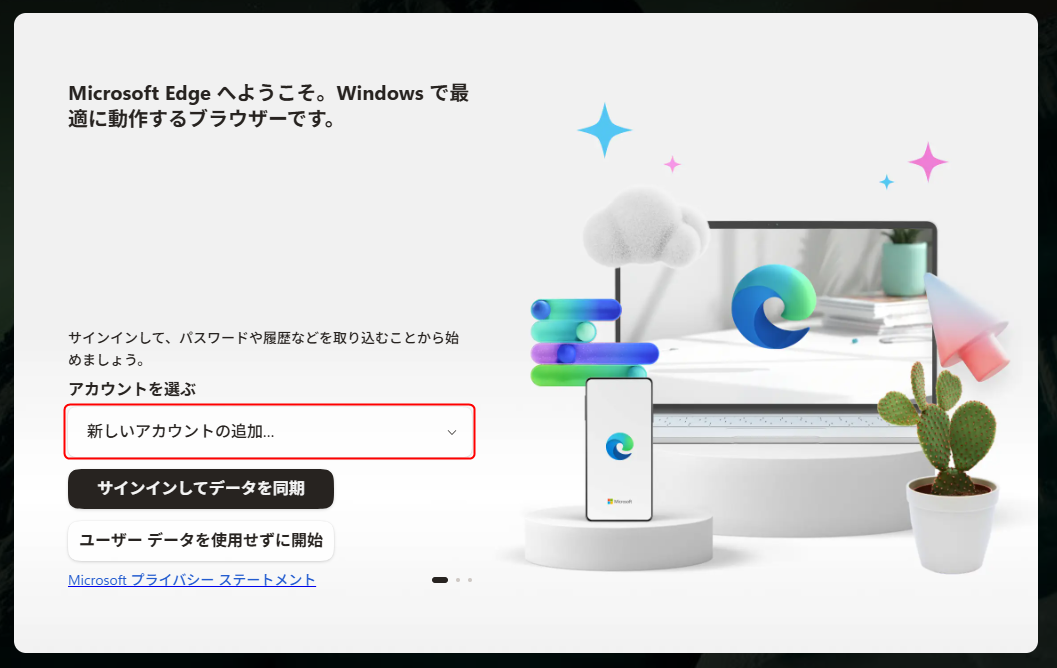
必要に応じてテーマを設定する
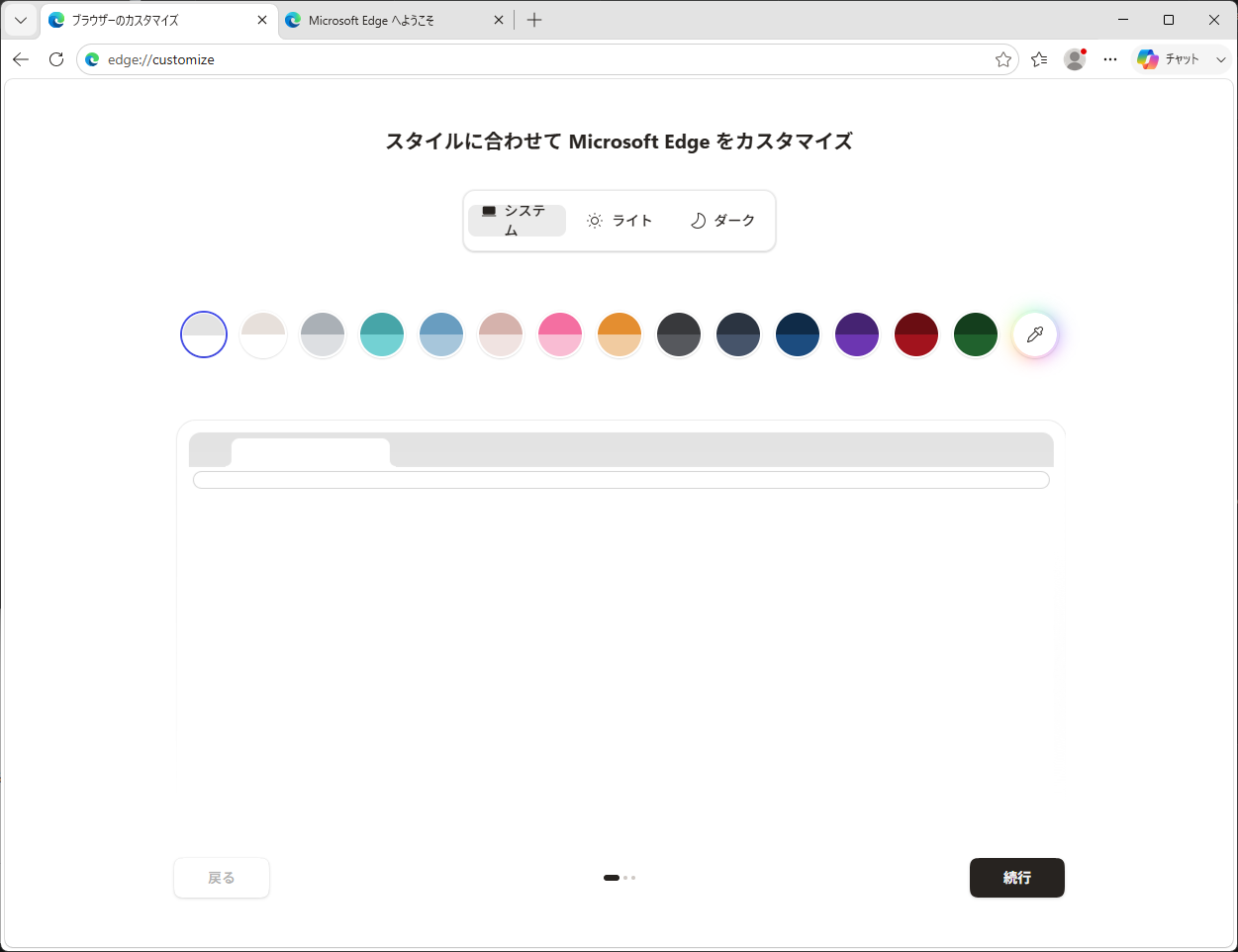
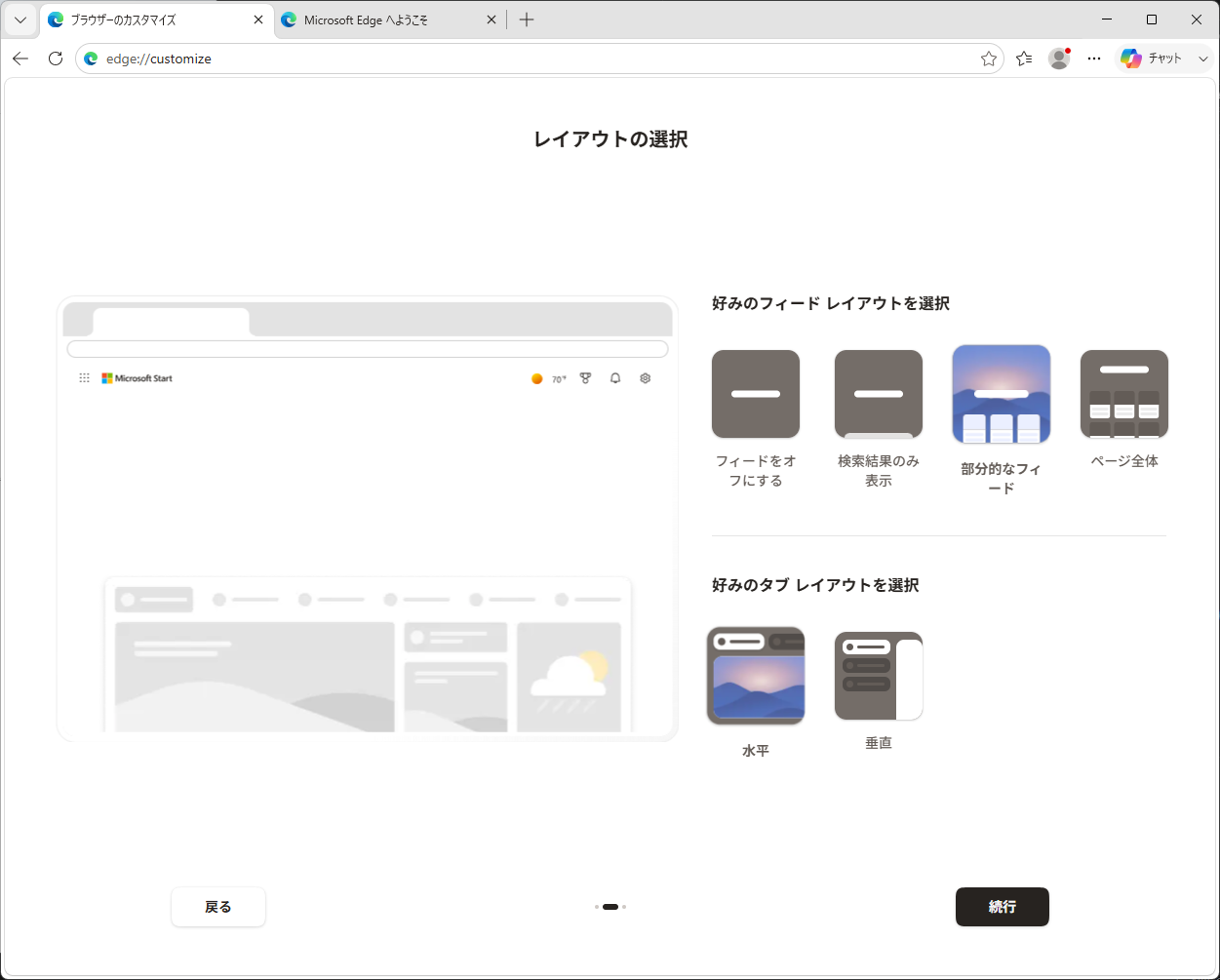
- Microsoft Edgeを閉じる。
- おじどうさんのシナリオ内でお使いの「ブラウザ起動(ユーザ情報引継ぎ)」コマンドの「プロファイルパス」を、②の複製先のフォルダに設定する。今まで空欄だった場合は、「\Default」を付け足す。今まで「\Profile 1」などを使っていた場合は、「\Profile 1」を付け足す。
例)「 C:\Users\<ユーザー名>\Documents\Edge\User Data\Default 」
例)「 C:\Users\<ユーザー名>\Documents\Edge\User Data\Profile 1 」
※注:必ず「\Default」や「\Profile 1」を付け足すこと
変更前の例
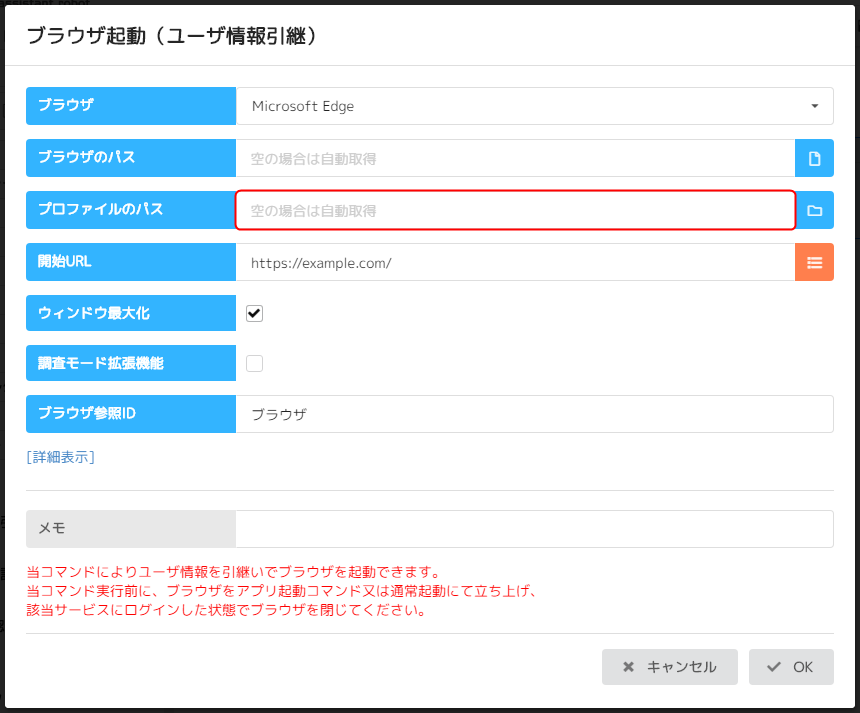
変更後の例
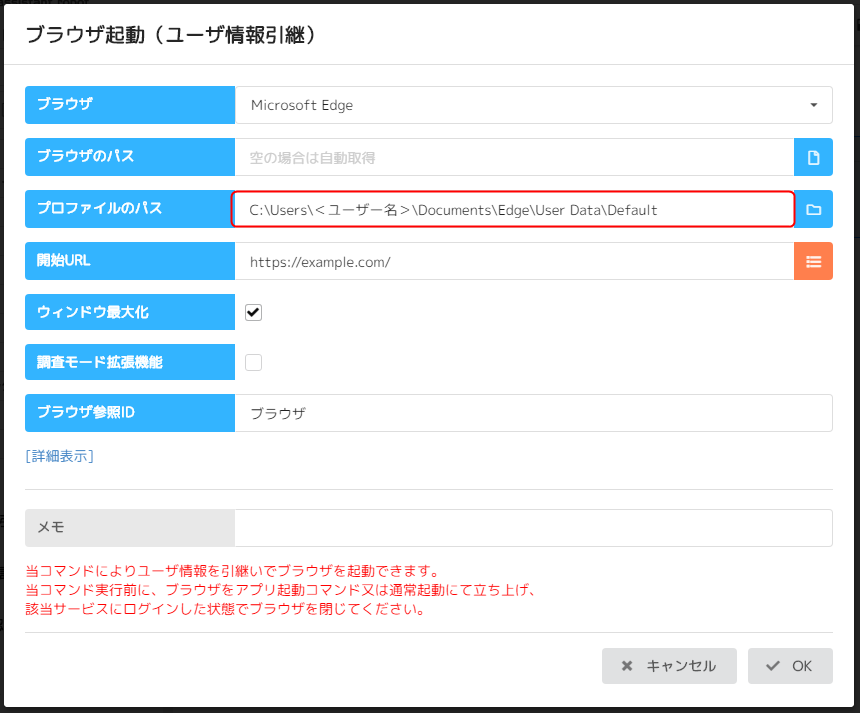
上記の手順を実施していただくことでMicrosoft Edge(v150)でユーザ情報を引き継いだ場合でも、ブラウザはエラーなく起動するようになります。
ただし、実際には新しいプロファイルが作成されているため、各サイトへの再ログインを行っていただきCookieの再構築が必要となります。
この度は、ご迷惑をおかけして大変申し訳ございません。
本件に関してサポートを希望される方は、サポート担当までお気軽にお問い合わせください。
引き続きよろしくお願いいたします。
本件に関してサポートを希望される方は、サポート担当までお気軽にお問い合わせください。
引き続きよろしくお願いいたします。